TRONWARE記事ucodeの使い方


記事ucodeとは

  • ucode(ユーコード)は、世の中にあって区別したいものすべてに使える汎用的な識別用のユニークな番号で、ユビキタスIDアーキテクチャの根幹をなすものです。汎用的なので応用を限定せず、識別が必要なすべてのシステムで使うことができます。
  • さまざまな団体や機関で独立して登録され流通され、管理者が二転三転しても、唯一無二の識別番号として利用できるところに最大の特徴があります。このucodeを安価に手軽に利用でき、偽造にも強い二次元コードとして、ユビキタスIDセンターで開発されたのが、ucodeQRです。
  • (ucodeQRについての詳細記事はTRONWARE VOL.101に掲載されています。)

  • VOL.101から、TRONWAREでは、ucodeを利用して、より詳しく読みたい方がネットの中の詳細記事を読み出せるという試みを行っております。各記事の末尾に掲載されているucodeQRコードを携帯電話のバーコードリーダー機能で読取り、読取ったURLに接続いただくと、記事を読み出すメニューが表示され、ご希望の方法で記事をお読みいただくことができます。
  • (詳しくはTRONWARE本誌をご覧ください。)

■定期購読をご利用のお客様へ
発送時の宛名ラベルに「購読者番号」が記載されております。
ucodeQRリーダーに購読者番号を登録されますと、定期読者連動型のポイントサービスの対象となります。 詳しくはTRONWARE本誌をご覧ください。


専用の「TRONWARE用ucodeQRリーダー」の
ダウンロード方法

※専用アプリケーションは、NTTドコモのiアプリです。(au、Softbankには未対応です)
  • 1.お持ちの携帯電話のバーコードリーダー(バーコード認識機能)を起動します。
     ※携帯電話のバーコードリーダーの起動につきましては、各携帯電話の取扱説明書をご覧ください。

  • 2.『TRONWARE』の記事に掲載されているucodeQRコードを読取り、読取ったURLに接続します。

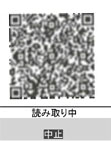
  • バーコードリーダーでucodeQRコードを読取ります
    矢印 バーコードリーダーでucodeQRコードを読取ります

  • 3.接続すると、該当記事のタイトルとメニューが表示されます。「専用アプリケーションのダウンロード」を選択します。(画像をクリックすると拡大されます)

    専用アプリケーションのダウンロード


  • 4.ダウンロードページが表示されます。「DOWNLOAD」を選択します。(画像をクリックすると拡大されます)
     iアプリがダウンロードされます。通信設定は「する」に設定します。

    ダウンロード


専用の「TRONWARE用ucodeQRリーダー」をご利用の場合

  • 携帯電話のiアプリのメニューから「TRONWARE用ucodeQRリーダー」を起動してください。
    通信設定は「する」にあらかじめ設定しておいてください。
    「TRONWARE用ucodeQRリーダー」のダウンロード方法はこちらをご覧ください。

    TRONWARE用ucodeQRリーダー

    ※送信先メールアドレス(PCアドレス)を入力してください。一度入力するとそのまま保存されます。
    ※TRONWARE定期購読者の方は購読者番号を入力してください(空欄可)。一度入力するとそのまま保存されます。
      (購読者番号は、TRONWARE誌発送時の宛名ラベルに記載されております。)

  • 1.[ucodeQR読取り開始]ボタン、または[QR読取]ボタン(ソフトキー)を押して、記事に記載してあるucodeQRコードを読取ります。

  • バーコードリーダーで読み取り 矢印矢印
    uIDセンターにアクセス 矢印矢印
    ucode解決
    ▲バーコードリーダーで
    ucodeQRコードを読取ります
    ▲読取ったあとは、自動的に
    uIDセンターへアクセスされます
    ▲ucodeが解決され、記事の
    URLが保存されます


  • 2.[読取った記事をメール送信]ボタンを押しますと、登録した送信先メールアドレスに、記事のURLが送信されます。(図版をクリックすると拡大されます。)
    ※ucodeQRコードの読取りは累積することができ、一度に送信できます。
    ※読取った記事は[読取った記事を確認]ボタンで、確認することができます。

  • 読み取った記事メール送信
     
    読み取った記事確認
    ▲[読取った記事をメール送信]すると
    登録したアドレスへ、記事のURLが
    送信されます
     
    ▲[読取った記事を確認]で
    記事の一覧が表示されます


  • 3.[終了]ボタンで終了してください。
    ※終話キーでも終了可能ですが、メールアドレスや購読者番号など携帯電話内部に保存する処理が行われません。


  • 4.PCでメールを受信し、メールに記載されている記事ページのURLへ接続してください。
    ※パスワードの入力は不要です。

  • ○TRONWARE用ucodeQRリーダーをご利用になると……

    • ucodeQRリーダーをご利用いただくと、送信先アドレスの入力が最初の1回のみです。
      PCにURLを送信する場合、送信先のメールアドレスは毎回入力する必要があります。

    • 読取った記事のucodeQRコードを累積することができます。
      累積したucodeQRコードはまとめて送信できます。

    • PC記事閲覧の際にパスワードの入力が不要となります。
      PCにURLを送信した場合、パスワードの入力が必要となります。
      ※PCの閲覧の際には、Cookieを利用しているため、2つ目の記事以降の購読にはパスワードの入力は不要です。
      ※web記事へのアクセス状態、回数等によって、再度パスワードが要求されることがあります。

    • 定期購読をご利用の方は、ポイントサービスの対象となります。(購読者番号を入力ください。)


携帯電話用記事をお読みになる場合

  • 1.お持ちの携帯電話のバーコードリーダ-(バーコード認識機能)を起動します。
      ※携帯電話のバーコードリーダーの起動につきましては、各携帯電話の取扱説明書をご覧ください。

  • 2.『TRONWARE』の記事に掲載されているucodeQRコードを読取り、読取ったURLに接続します。

  •      
    バーコードリーダーで読み取り
      
    バーコードリーダーでucodeQRコードを読取ります      

  • 3.接続すると、該当記事のタイトルとメニューが表示されます。「携帯電話用記事」を選択します。(画像をクリックすると拡大されます)

  • 記事が表示されます

  • 4.記事が表示されます。
    ※携帯電話用記事は、図版等が簡易版となります。


PC用記事のURLをucodeQRコードを使用して
送信する場合

  • 1.お持ちの携帯電話のバーコードリーダー(バーコード認識機能)を起動します。
      ※携帯電話のバーコードリーダーの起動につきましては、各携帯電話の取扱説明書をご覧ください。

  • 2.『TRONWARE』の記事に掲載されているucodeQRコードを読取り、読取ったURLに接続します。
  •    
    バーコードで読み取り
       
    矢印 バーコードリーダーでucodeQRコードを読取ります    


  • 3.接続すると、該当記事のタイトルとメニューが表示されます。「PC用記事 URL表示・メール送信」を選択します。(画像をクリックすると拡大されます)

  • PC用記事 URL表示・メール送信メニューを選択

  • 4.PC用記事のURLおよびメール送信用画面が表示されますので、送信先メールアドレスを入力して[送る]ボタンを押します。(画像をクリックすると拡大されます)

  • メール送信画面

  • 5.PCでメールを受信します。

  • 6.メールに記載されている記事のURLを選択するか、もしくはブラウザのURL欄にコピー&ペーストします。

  • 7.ブラウザにパスワード入力ページが表示されます。「PCでの詳細記事購読用パスワード」を入力します。
     パスワードはTRONWARE本誌に記載されております。(画像をクリックすると拡大されます)
       ※ブラウザのCookieを有効にしてください。
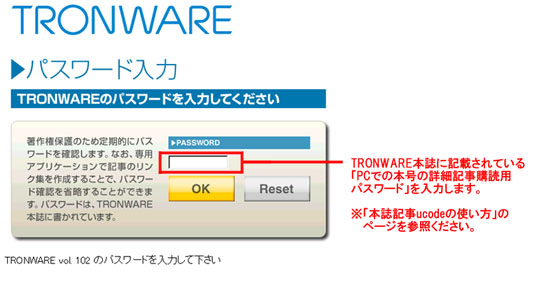

  • パスワード入力
  • 8.記事ページが表示されます。


PCで直接記事ucodeにアクセスしてお読みになる場合 (ucodeQRコードを利用しない場合)

  • 1.TRONWAREホームページにアクセスします。


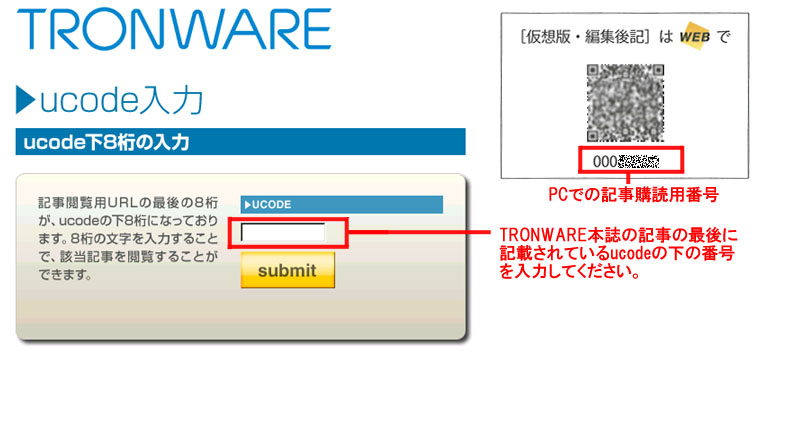
  • 2.記事ucode番号を入力します。(画像をクリックすると拡大されます)

    • 記事ucode番号を入力します

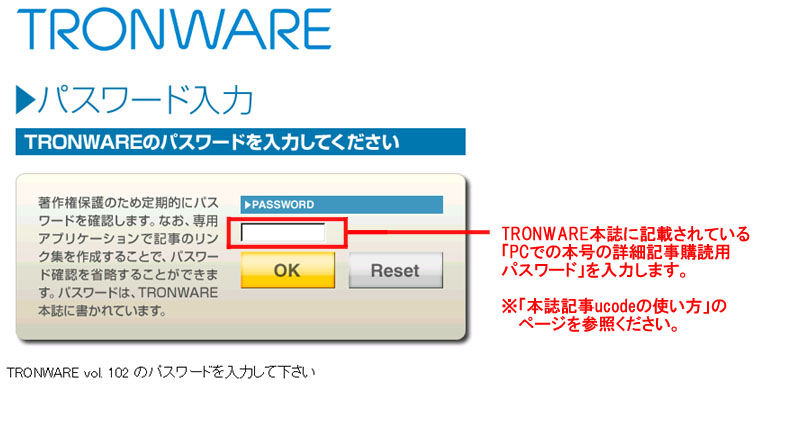
  • 3.「PCでの詳細記事購読用パスワード」を入力します。パスワードはTRONWARE本誌に記載されております。
      (画像をクリックすると拡大されます)
  • ※ブラウザのCookieを有効にしてください。
  • ※web記事へのアクセス状態、回数等によって、再度パスワードが要求されることがあります。

    • パスワードを入力します
  • 4.記事ページが表示されます。


トップ > TRONWARE > TRONWARE記事ucodeの使い方